Howdy! How can we help you?
(uBlock Origin)クイックガイド:ポップアップユーザーインターフェース
(訳者前書き)下記は、uBlock Originのgithubに掲載されていたクイックガイドの翻訳です。(としまる 2026/8/29アクセス)
Raymond Hill がこのページを 2025年4月25日に編集した · 189回の改訂
これは、ツールバーの uBlock Origin (uBO) アイコンをクリックした際に表示される uBO のポップアップ UI だ:

「もっと見る」および「表示を減らす」ボタンをクリックすることで、表示される情報の量を調整できる:
大きな電源ボタン

大きな電源ボタンをクリックすると、現在のサイトに対して uBO を無効にできる(現在のサイトを 信頼済みサイト リストに追加する)。この設定は、次回そのサイトにアクセスした際にも保持される。
あるいは、Ctrl キーを押しながらクリックすると(Mac では Cmd キー)、現在のページのみ uBO を無効にすることもできる。
より高度な制御については、「ウェブサイトを信頼済みとしてマークする方法」を参照のこと。
サイトごとのスイッチ

サイトごとのスイッチを使用すると、サイトごとに一部の設定を制御できる。サイトごとのスイッチに関する詳細なドキュメントを参照のこと。
ブロックされたリクエストの数

現在のページでブロックされたネットワークリクエストの数を表示する。インストール以降にブロックされたネットワークリクエストの数も表示される。(これはあまり有用ではないが、ユーザーはこの情報を評価している)。この割合は、行われたリクエスト総数に占めるブロックされたリクエストの数を示す。
ブラウジングセッション間で「インストール以降のブロック数」データを保持したくない場合は、詳細設定の requestStatsDisabled を確認すること。
接続されたドメイン数

すべての接続(確立されたもの+ブロックされたもの)のうち、ネットワーク接続が確立された固有のドメインの数である。ドメインは公式の Public Suffix List を用いて特定される。
一般に、個別のドメインはそれぞれ個別の管理主体によって管理されていると見なすべきである。実際には、複数の個別のドメインが同一の管理主体の下にあることも珍しくない(例1:google.com、ajax.googleapis.com、およびgstatic.com、例2:wikipedia.orgおよびwikimedia.org)。
とはいえ、この統計は次のように解釈できる。ブラウザが接続する固有のドメインの数が多いほど、プライバシーがさらされるリスクは高くなる。
理想的なシナリオでは、Webページが接続する固有のドメインの数はたった1つであるべきだ。それは、Webページが取得されたリモートサーバーのドメインである。
その数が多いほど、プライバシーの観点から自分自身がさらされるリスクは高くなる。
接続されたドメインの数と、不要なページの肥大化、高いプライバシーリスク、データマイニングの標的となる可能性の高さとの間には、強い相関関係がある。
例:https://www.ibtimes.com/ のウェブページ(ちなみに、どのケースでも問題なく閲覧できる):
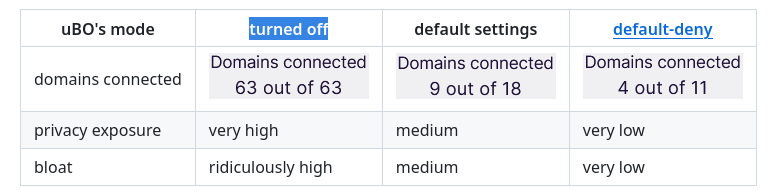
なお、すべてのケースで「クリックして再生」を有効にしていたため、(default-denyを除く)状況はさらに悪化する可能性もあった……
ツール

現在のページの要素を削除
flash アイコンをクリックして 要素削除モード に入ると、現在のページ上の 1 つまたは複数の要素をインタラクティブに削除できる。要素の削除は常に一時的なものであり、ページを再読み込みすると削除された要素は元に戻る。
現在のサイト用のフィルターを作成する
注
「マイフィルター」リストが無効になっている場合、このボタンは表示されない!
スポイトアイコンをクリックして要素ピッカーモードに入ると、ページ上の要素をインタラクティブに選択してフィルターを作成でき、それによってその要素をページから恒久的に削除できる。要素ピッカーを通じて作成されたフィルターは、ダッシュボードのマイフィルターペインにある自身のフィルターリストの最後に追加される。
現在のウェブサイトに関する問題を報告する
1.39.0の新機能。
「チャット」アイコンをクリックすると、「フィルタの不具合を報告」フォームが開き、特定のウェブサイトに関するフィルタの不具合をuBlockOrigin/uAssetsのイシュートラッカーに簡単に報告できる。
uBOには報告を送信するための専用サーバーがないため、フィルタの不具合を報告するにはGitHubアカウントが必要だ。
報告アイコンは、特定のサイトでuBOが有効になっている場合にのみ表示される。
ロガーを開く
リストアイコンをクリックすると、ロガーが別のタブで開く。これにより、ブラウザ内でリアルタイムのネットワークトラフィック、DOM要素の視覚的フィルタリング、スクリプトレットの挿入などを確認できる。
ヒント:アイコンをクリックする際にShiftキーを押すと、ロガーを別のウィンドウで開くか別のタブで開くかを切り替えることができる。uBOは、Shiftキーを押さずにロガーを開いた際、その設定を記憶しておく。
モバイルデバイスでは、「ロガーを開く」アイコンは「チャット」アイコン(「フィルタの問題を報告」フォーム)に置き換えられる。これは、画面の小さいデバイスではそちらの方が役立つ可能性が高いからだ。ロガーはいつでも以下の手順で開くことができる:ダッシュボード > サポート > フィルタの問題/ウェブサイトが機能しない > ヒント > ロガー(リンクをクリック)。また、必要に応じてブラウザのブックマークを追加し、将来的に簡単にアクセスできるようにすることもできる(注:uBOをクリーンインストールするたびに、uBOには新しい一意の識別値が割り当てられるため、ブックマークは毎回一から作り直す必要がある)。ロガーアイコンは、詳細設定で恒久的に再表示させることもできる。さらに詳しい情報やビジュアルガイドは、イシューfenix(Android)でロガーが表示されないで確認できる。
ダッシュボードを開く
歯車アイコンをクリックして、uBOのダッシュボードを開く。
概要パネル
「もっと見る」ボタンをクリックすると、uBOのポップアップパネルが展開され、そのページでブロックされたリクエストや接続されたドメインに関する詳細リストが表示される:
特定のドメイン名の前の空白部分、または1行目のallセルをクリックすると、サブドメインレベルの詳細の表示/非表示を切り替えられる。
また、「上級ユーザー」モードを有効にすると、パネルが展開される。これはあくまで利便性を考慮したものであり、「上級ユーザー」モードを無効にしても自動的に閉じられることはない。そのパネルを非表示にするには、「Less」ボタンをクリックして、必要な情報のみが表示されるように調整すればよい。
左端付近の色付きバーは、特定のホスト名へのネットワークリクエストがすべてブロックされた場合(赤みがかっている)、すべて許可された場合(緑がかった色)、あるいは一部がブロックされ一部が許可された場合(黄色がかった色)の全体的な概要を示す。より鮮明で幅の広いバーはルートコンテキスト、つまりローカルルールやフィルターが作成されたホスト名を示している。
プラス記号とマイナス記号は、もう少し詳しい情報を示すもので、その数は許可またはブロックされたリクエストの数に比例する:
+,-:10件未満のネットワークリクエストが許可またはブロックされた。++,--:100件未満のネットワークリクエストが許可またはブロックされた。+++,---:100件以上のネットワークリクエストが許可またはブロックされた。
1.24.3b7以降、正規名(CNAME)のホスト名は青色のフォントで表示される。ポップアップパネルで非隠蔽状態のエントリには、関連するエイリアスも(正規名の下に小さな文字で)表示される:

1.52.0 以降、ファイアウォールフィルタウィジェットが導入された。左上隅の青いフィルタアイコンにカーソルを合わせ、目的のラベルをクリックすると、パネル内の行が圧縮表示される。再度クリックすると元の表示に戻る。この機能は、サイトの不具合を解消する際、ブロックされている行のみを確認したい人々のために用意されたものだ。

関連する議論/課題:
「上級ユーザー」モードでない限り、概要パネルは読み取り専用であり、情報提供のみを目的としている。
私は上級ユーザーだ!
「上級ユーザー」モードでは、このパネルは完全にインタラクティブになり、高度なフィルタリング制御に使用できる:
ルールについて詳しくは、動的フィルタリングのドキュメントを参照のこと。
ルールを変更した後、右上隅に表示される再読み込みボタンをクリックすれば、ポップアップを閉じることなくページを素早く再読み込みできる。Ctrl、Shift、またはCmd(Mac)キーを押しながらクリックすると、ブラウザのキャッシュをバイパスできる(キャッシュ関連の問題については、ダイナミックフィルタ:キャッシュ内にある場合、サードパーティのスクリプトがブロックされないおよびuBO独自の再読み込みボタンではキャッシュを無効化しないも参照のこと。
上部の all セルを Ctrl キーと Shift キーを押しながらクリックすると、ポップアップパネルが新しいブラウザタブとして開かれる。これは、例えばスクリーンショットを撮る際に役立つ。
uBlock Origin – ChromiumおよびFirefox向けの効率的なブロッカー。高速で軽量だ。
https://github.com/gorhill/uBlock/wiki/Quick-guide:-popup-user-interface
